
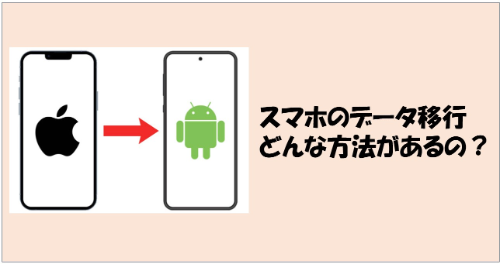
スマートフォンの機種変更時に必ず必要になるのが「データ移行」です。連絡先・写真・LINE・アプリ・パスワードなど、大切な情報を新しいスマホへ確実に引き継ぐことは非常に重要です。
しかし、「どの方法が一番簡単?」「AndroidとiPhoneで違うの?」「LINEはどうなるの?」といった疑問を持つ方も多いでしょう。
今回は、スマホのデータ移行方法を体系的に解説し、初心者でも失敗しないように詳しく紹介します。

スマホのデータ移行方法は大きく5種類
スマホのデータ移行は、主に以下の5つの方法に分けられます。
① クラウドを使った移行(最も一般的)
② 専用アプリによる移行
③ ケーブル接続による直接転送
④ SDカード・USBメモリによる移行
⑤ キャリアショップでの移行サービス
それぞれ特徴が大きく異なるため、用途に応じて選ぶことが重要です。
① クラウドを使ったデータ移行
最も主流でおすすめなのがクラウド移行です。
主なサービス
- Google Drive(Android)
- Google アカウント
- iCloud(iPhone)
できること
- 連絡先
- カレンダー
- 写真・動画
- アプリデータ(一部)
- Wi-Fi設定
メリット
- 自動バックアップで簡単
- 機種が違っても移行可能
- 紛失時の復元も可能
デメリット
- 容量制限がある
- ネット環境が必須
- 完全なアプリ移行は不可な場合も
ポイント
AndroidならGoogleアカウント、iPhoneならiCloudにログインするだけで基本データは復元可能です。
② 専用アプリを使った移行
メーカーやOSが提供する専用アプリを使う方法です。
主なアプリ
- Google データ移行ツール
- Move to iOS
- Smart Switch
特徴
- Android → Android
- iPhone → iPhone
- Android → iPhone(Move to iOS)
など幅広く対応
メリット
- ほぼ丸ごと移行できる
- 操作がガイド付きで簡単
- アプリ配置も再現される場合あり
デメリット
- 初期設定時しか使えない場合あり
- 機種によっては不完全な移行
特におすすめのケース
- 初心者
- 同じメーカー間の機種変更
③ ケーブル接続でのデータ移行
スマホ同士をケーブルで直接接続する方法です。
必要なもの
- USB-Cケーブル or Lightningケーブル
- 変換アダプタ
メリット
- 高速転送
- 通信環境不要
- 大容量データに強い
デメリット
- ケーブルが必要
- 機種によって対応が異なる
ポイント
最近のAndroidスマホやiPhoneは、初期設定時にケーブル接続での移行を強く推奨しています。
④ SDカード・USBメモリでの移行
外部ストレージを使った移行方法です。
対応データ
- 写真
- 動画
- 音楽
- ドキュメント
メリット
- オフラインで可能
- 簡単にバックアップできる
デメリット
- アプリや設定は移行不可
- iPhoneでは使用制限あり
注意点
iPhoneはSDカード非対応のため、この方法は主にAndroidユーザー向けです。
⑤ キャリアショップでの移行サービス
ドコモ・au・ソフトバンクなどのショップで代行してもらう方法です。
メリット
- 完全にお任せできる
- トラブル対応も安心
デメリット
- 有料(2,000円〜5,000円程度)
- 待ち時間が発生
向いている人
- 操作が不安な人
- 確実に移行したい人
OS別のおすすめ移行方法
Android → Android
- Googleアカウント同期
- Googleデータ移行ツール
- ケーブル接続
iPhone → iPhone
- iCloudバックアップ
- クイックスタート(自動移行)
Android → iPhone
- Move to iOS
iPhone → Android
- Google Driveバックアップ
- ケーブル転送
移行時に注意すべきデータ
① LINEのトーク履歴
LINEは特に注意が必要です。
対策
- 事前にバックアップ
- 同じOS間で完全移行可能
- OS跨ぎは制限あり
② 二段階認証・認証アプリ
- Google Authenticatorなどは引き継ぎが必要
- 事前に移行設定を行う
③ おサイフケータイ・電子マネー
- モバイルSuica・楽天Edyなどは個別移行
④ ゲームデータ
- アカウント連携が必須
- 引き継ぎコードを発行する場合もあり
データ移行の失敗を防ぐチェックリスト
以下は機種変更前に必ず確認しましょう。
- バックアップを取ったか
- ID・パスワードを控えたか
- LINEの引き継ぎ設定をしたか
- 認証アプリの移行準備をしたか
- 電池残量が十分か
一番おすすめの移行方法は?
結論として、以下の組み合わせが最も安全です。
ベスト構成
- クラウドバックアップ(保険)
- 専用アプリ or ケーブル移行(メイン)
この2段構えにすることで、万が一のトラブルにも対応できます。
まとめ|自分に合った方法を選ぼう
スマホのデータ移行は難しそうに見えますが、方法を理解すれば決して複雑ではありません。
ポイント整理
- 初心者は「クラウド+専用アプリ」
- 大容量なら「ケーブル」
- 不安なら「ショップ依頼」
特に最近のスマホは移行機能が非常に進化しており、ほぼ自動で完了するケースも増えています。
最後に
スマホのデータは「資産」です。
写真・連絡先・思い出・仕事データなど、失うと取り返しがつかないものも多く含まれています。
だからこそ、データ移行は「なんとなく」で行うのではなく、正しい方法で確実に行うことが重要です。
この記事を参考に、自分に合った最適な移行方法を選び、安心して機種変更を進めてください。
