
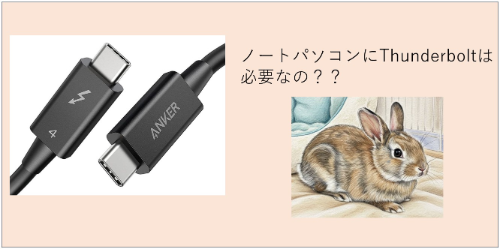
1. はじめに:Thunderboltは本当に必要なのか?
ノートパソコンを選ぶときに、
「Thunderbolt対応」という表記を見て迷う人は非常に多いです。
- Thunderboltって何ができるの?
- USB-Cと何が違うの?
- 高いお金を払う価値はある?
結論から言うと、
👉 Thunderboltは「一部の人には必須、ほとんどの人には不要」
という典型的なプロ向け機能です。
今回は、
- Thunderboltが必要な人
- Thunderboltが不要な人
- 代替規格(USB4やUSB-C)との違い
を徹底的に解説します。
2. Thunderboltとは何か?ノートPCにおける役割
■ Thunderboltの概要
ThunderboltはIntelが開発した高速I/O規格で、現在はUSB-C端子を使用します。
主な特徴:
- 最大40Gbpsの超高速転送
- PCIe通信対応(外付けGPU・超高速SSD)
- 映像出力(DisplayPort)
- 高電力給電(USB PD)
- デイジーチェーン接続
つまり、
👉 データ・映像・電源を1本で扱う万能インターフェース
です。
3. Thunderbolt搭載ノートPCでできること
Thunderbolt搭載ノートPCは、普通のUSB-CノートPCよりできることが多いです。
① 外付けGPU(eGPU)を使える
Thunderbolt最大の特徴が外付けGPUです。
- ノートPCにデスクトップ級GPUを接続
- ゲーミング性能・AI処理・動画編集が激変
👉 ノートPCが「拡張可能なデスクトップ」に変わる機能です。
② 超高速外付けSSDが使える
Thunderbolt SSDは:
- 2,000〜3,000MB/s以上
- 内蔵NVMe SSD並みの速度
大容量動画編集・RAW写真編集で真価を発揮します。
③ 高性能ドッキングステーション
Thunderboltドックで:
- モニター
- LAN
- USB
- SDカード
- 電源
を1本のケーブルで接続可能。
ノートPCが瞬時にデスクトップ環境になります。
④ 複数モニター出力(4K×2 / 8K)
Thunderboltは:
- デュアル4K
- 8Kモニター
出力が保証されています。
クリエイターや開発者には重要な機能です。
4. Thunderboltが「必要な人」
ここが今回の核心です。
■ 必要な人①:動画編集者・映像クリエイター
● 理由1:高速ストレージ必須
4K・8K動画編集では:
- 数百GB〜数TBの素材
- 高速スクラッチディスク
が必要です。
Thunderbolt SSDはUSBより圧倒的に高速で、
編集効率が何倍も変わります。
● 理由2:高解像度モニター環境
カラーグレーディングや編集には:
- デュアル4K
- HDRモニター
が必要です。
Thunderboltなら1本で出力可能。
■ 必要な人②:エンジニア・開発者・研究者
● 理由:デスクトップ級拡張性
- 外付けGPUでAI開発
- 高速ストレージでビルド高速化
- 複数モニター開発環境
👉 ノートPCがワークステーション級に変化します。
■ 必要な人③:ゲーマー(ノートPC+eGPU構成)
● eGPUで性能を後付け
軽量ノートPCに外付けRTX GPUを接続すれば:
- デスクトップ級FPS
- VR
- レイトレーシング
が可能。
👉 ノートPCとゲーミングPCを兼ねられる唯一の方法です。
■ 必要な人④:デスクトップ代替ノートPCユーザー
● デスクトップ代わりに使う人
- 自宅ではドック接続
- 外出時はノート単体
👉 Thunderboltは「モバイルワークステーション構想」に必須。
■ 必要な人⑤:将来拡張性を重視する人
Thunderboltは:
- 次世代デバイス
- 外部拡張カード
- 高速ネットワーク
などの基盤技術です。
👉 長期間使う高級ノートPCなら価値あり。
5. Thunderboltが「不要な人」
実は、こちらの方が圧倒的に多いです。
■ 不要な人①:一般的な事務・Web・動画視聴用途
- Office
- Web
- YouTube
- Zoom
👉 Thunderboltの性能は99%無駄です。
■ 不要な人②:学生・ライトユーザー
- レポート
- プログラミング学習
- 写真管理
👉 USB-CやUSB3で十分です。
■ 不要な人③:外付けGPUを使わない人
eGPUを使わないなら、
Thunderbolt最大のメリットが消えます。
■ 不要な人④:外付けSSDの速度にこだわらない人
USB 10Gbpsでも:
- 1,000MB/s前後
- 一般用途には十分
👉 Thunderboltはオーバースペック。
■ 不要な人⑤:価格重視の人
Thunderbolt搭載機は:
- 本体価格が高い
- ドックやケーブルも高い
👉 コスパ重視なら不要。
6. USB4やUSB-Cで十分なケース
Thunderboltがなくても困らないケースは多いです。
● USB4でできること
- 最大40Gbps(実装次第)
- モニター出力
- 高速SSD
- ドッキング
👉 一般ユーザーにはUSB4で十分。
● USB-C(USB 3.2)でも問題ない人
- 外付けSSD
- モニター出力
- 充電
👉 ほとんどの人はUSB-Cで満足します。
7. Thunderbolt搭載ノートPCのデメリット
Thunderboltは万能ではありません。
■ デメリット①:価格が高い
- 本体
- ドック
- ケーブル
- SSD
👉 すべて高価。
■ デメリット②:バッテリー消費
高性能I/Oは電力消費も大きいです。
■ デメリット③:宝の持ち腐れになりやすい
一般ユーザーの多くが:
- 使ったことがない
- 機能を知らない
というケースが非常に多いです。
8. Thunderbolt搭載ノートPCを選ぶべき判断基準
■ チェックリスト
以下に1つでも当てはまれば価値あり:
- 外付けGPUを使いたい
- 4K/8K動画編集をする
- デュアル4Kモニター環境
- 外付けSSDで2GB/s以上欲しい
- ノートPCをデスクトップ代替にする
- 価格より性能重視
👉 YESならThunderbolt推奨。
9. Thunderbolt 4 / Thunderbolt 5の今後
● Thunderbolt 4
- 40Gbps
- 現行主流
● Thunderbolt 5
- 最大80〜120Gbps
- 次世代外部GPU・8K環境向け
👉 プロ用途では今後も必須規格。
10. よくある誤解
誤解1:USB-CならThunderbolt
→ ❌ 間違い
ThunderboltはUSB-Cの上位規格。
誤解2:Thunderboltは高速USB
→ ❌ 不完全
PCIe通信が本質。
誤解3:一般ユーザーも必要
→ ❌ ほぼ不要。
まとめ:ノートPCでThunderboltが必要かの結論
■ Thunderboltが必要な人
- 動画編集者・クリエイター
- AI研究・開発者
- ゲーマー(eGPU)
- デスクトップ代替ノートPCユーザー
- 将来拡張性重視の人
👉 プロ・ハイエンド用途向け。
■ Thunderboltが不要な人
- 事務作業
- Web閲覧
- 学生
- ライトプログラマー
- 価格重視ユーザー
👉 USB-CやUSB4で十分。
■ 最終結論
Thunderboltは「必須機能」ではなく「プロ向け拡張性」
必要な人にとっては革命的、
不要な人にとってはただの高価なオプションです。
