
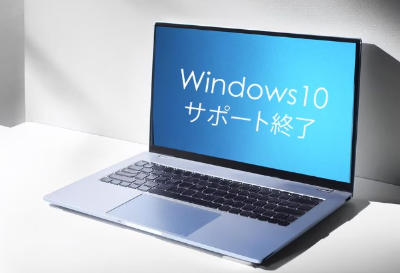
2025年10月の Windows 10 サポート終了(EOS:End of Support) を控え、買い替えを検討するユーザーが急増しています。それに伴い、古いWindows 10 搭載PCの“正しい処分方法”が大きな課題となっています。
PCには個人情報・ログイン情報・写真・業務データなどが大量に保存されており、不適切な方法で廃棄すると 情報漏洩のリスク が生じます。
今回は、Windows 10 PCを処分する際に必要な データ消去の手順・廃棄方法・無料で処分できる制度・下取り活用術 などを総合的に解説します。
目次
- データ消去の方法:初期化だけでは不十分?
- リサイクル・回収の種類と特徴
- メーカーによるPCリサイクル制度(PCリサイクルマーク)
- Windows 10 PCを処分する前に必ず行うべき準備
- 自治体での処分はNG?法的ルールの注意点
- 無料でPCを処分できる方法
- 買取に出してお得に手放す方法
- 処分時にやってはいけないNG行為
- まとめ:安全でお得なPC処分を行うために
1. Windows 10 PCを処分する前に必ず行うべき準備
PCの処分は、ただ廃棄するだけでは不十分です。最初に以下の準備を行いましょう。
●(1)データのバックアップを取る
処分前に必ず必要な作業が データのバックアップ です。
- 重要な文書
- 写真・動画
- ブラウザのログイン情報
- メールデータ
- パスワード管理ソフトのデータ
- 仕事で使っていたファイル
これらを失うと取り返しがつきません。
バックアップ方法は以下の通り:
- 外付けHDD / SSDへコピー
- USBメモリ(小規模データ向け)
- クラウド(OneDrive / Google Drive / Dropbox)
- 新しいPCへ直接移行(Windowsの移行機能)
特にOneDriveを使うと、Microsoftアカウントに紐づけてそのまま同期できるため便利です。
●(2)Microsoftアカウント・アプリのログアウト
PCを手放す前に、アプリやアカウントをサインアウト(解除)しておきましょう。
- Microsoftアカウント
- Adobe Creative Cloud
- Office / 365
- Zoom、LINEなど
- ブラウザのログイン
- iTunes
アカウント連携を残したままPCを渡すと、不正アクセスされる危険があります。
●(3)周辺機器・ライセンスのチェック
特にOfficeについては、PCと紐づくライセンスがあるため、
- 旧PCのライセンス解除
- 新PCへの再インストール準備
をしておく必要があります。
2. データ消去の方法:初期化だけでは不十分?
PC処分で最も重要なのは データ消去 です。
結論:
Windowsの「初期化」だけでは完全消去にならないケースがあります。
●(1)Windows 10 の初期化(回復)方法
Windows設定 →「更新とセキュリティ」→「回復」→「このPCを初期状態に戻す」
これで工場出荷状態にできますが、データは「復元ソフト」で復旧できる可能性があります。
●(2)“完全削除”を行う方法
■ Windowsの「データを完全に削除する」を選ぶ
初期化画面で
「すべて削除する」→「ドライブを完全にクリーンアップする」
を選べばある程度安全性が上がります。
復元はかなり困難になります。
●(3)専用データ消去ソフトを使う(安全度が高い)
無料や有料のデータ消去ソフトを使えばさらに安心です。
- どんなときも消去
- DESTROY(フリー)
- Blancco(企業でも使用)
これらはHDDやSSDのデータを上書きし、復元をほぼ不可能にします。
●(4)SSDの場合はTRIMコマンドでの消去も有効
SSDはHDDと仕組みが異なるため、上書き消去が完全ではないことがあります。
そのため、以下のような「SSD向け消去機能」に対応したソフトの利用が推奨されます。
- Secure Erase
- ATAコマンドを使った消去
メーカー製SSDなら専用ツールがあることも多いです。
●(5)物理破壊という最終手段
どうしても心配な場合は HDD/SSDの物理破壊 が有効です。
- 分解して中のドライブを取り出す
- ハンマーで壊す
- 穴をあける
- 専用の破砕サービスを利用
物理破壊は確実ですが、PCとして下取りできなくなるため、
「売りたい人」は避けたほうがよいでしょう。
3. リサイクル・回収の種類と特徴
PCの処分にはいくつかの方法があります。
●(1)メーカー無料回収(PCリサイクルマークあり)
家庭向けPCで「PCリサイクルマーク」がついている場合、メーカーが無料で回収します。
●(2)小型家電リサイクルBOXに入れる(自治体)
家電量販店や公共施設にある専用の回収ボックスに入れる方法です。
ただし ノートPCのみ可 の場合が多く、デスクトップは不可のことがあります。
●(3)PCリサイクル業者へ送る
宅配回収に対応する業者なら、自宅から送るだけでOK。
4. メーカーによるPCリサイクル制度(PCリサイクルマーク)
2003年以降に発売された家庭向けPCには原則として
「PCリサイクルマーク」
が貼られています。
このマークがあれば、メーカーが 無料で回収 します。
●該当するメーカー例
- NEC
- 富士通
- 東芝 / Dynabook
- Panasonic
- Dell
- HP
- Lenovo
- VAIO
など多数
メーカーのWebサイトで回収申し込み → 着払いで発送 という流れです。
5. 自治体での処分はNG?法的ルールの注意点
PCは 粗大ごみとして捨てることは禁止 されています。
これは「資源有効利用促進法」によって規定されているため、
自治体で回収していない地域が多いのです。
NG例
- 粗大ごみの日に出す
- 可燃ごみ・不燃ごみに混ぜる
- こっそり自治体の施設に置いていく
これはすべて法律違反につながる場合があります。
必ず リサイクル業者またはメーカー に依頼しましょう。
6. 無料でPCを処分できる方法(おすすめ順)
「なるべく費用をかけたくない」という人向けに、無料で手放せる方法を紹介します。
●(1)PCリサイクルマークを利用する(無料・最有力)
先述の通り、回収費用はゼロです。
●(2)小型家電リサイクルBOX(無料)
データ消去は必ず事前に自分で行う必要があります。
●(3)無料回収業者を利用する
例)
- PCリサイクルセンター
- リネットジャパン(条件次第で無料)
ただし“不用品回収を装う高額請求業者”も存在するため、
口コミや運営実績を必ずチェックしましょう。
●(4)家電量販店の無料引き取り
- ビックカメラ
- ヤマダ電機
- ジョーシン
などが店舗ごとに無料回収サービスを提供している場合があります。
7. 買取に出してお得に手放す方法
処分費用をかけたくないだけでなく、
むしろお金にしたい!
という人は買取がおすすめです。
Windows 10 PCでも、以下の条件なら十分価値がつきます。
- CPUがCore i5以上
- SSDモデル
- メモリ8GB以上
- 外観がきれい
- まだ動作する
●(主な買取先)
- パソコン工房
- ソフマップ
- じゃんぱら
- メルカリ / PayPayフリマ
- 買取専門店
●買取の注意点
- データ消去を確実に行う
- 付属品(ACアダプタ・箱)があると高値になりやすい
- バッテリー劣化は減額対象
8. 処分時にやってはいけないNG行為
●(1)データ消去をせずに回収に出す
個人情報が漏洩する最も危険なケース。
●(2)自治体に勝手に捨てる
法律違反につながる場合があります。
●(3)見た目だけ壊して捨てる
内部のSSD/HDDが生きているとデータは読めます。
●(4)無料回収業者に無審査で依頼する
不法投棄されるケースもあるため注意。
9. まとめ:安全でお得なPC処分を行うために
Windows 10 PCの処分では、
- データバックアップ
- アカウント解除
- データ完全消去
- 適切な回収・買取ルートの選択
という4つのステップが非常に重要です。
安全にデータを守りつつ、
「無料で処分したい」「できればお金にしたい」
という人は次の優先順位がおすすめです。
●おすすめの処分方法(総合ランキング)
- メーカーのリサイクル(PCリサイクルマーク)無料
- 小型家電リサイクルBOXに投函
- PC専門業者の無料回収を利用
- まだ使えるなら買取に出す(利益化可能)
Windows 10 サポート終了後は処分ニーズが増えるため、
価格や回収条件が変わる可能性があります。
早めに手続きを進め、安心・安全にPCを手放しましょう。
